
Guide utilisateurUser guide
Bien utiliser Scrollia
Getting the most from Scrollia
Tout ce qu’il faut savoir pour capturer une page web entière, la mettre en forme et la partager.
Everything you need to capture a whole web page, lay it out and share it.
01Premiers pasGetting started
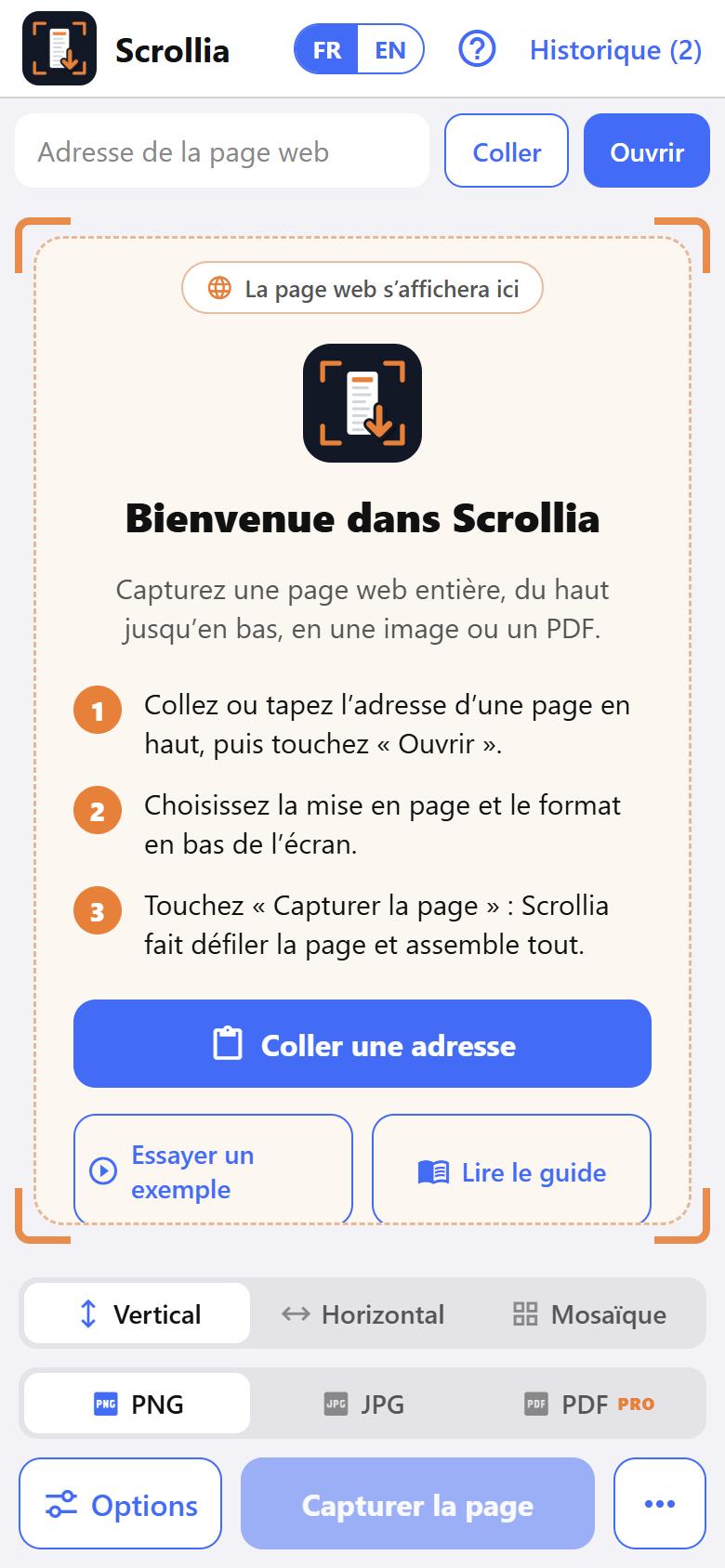
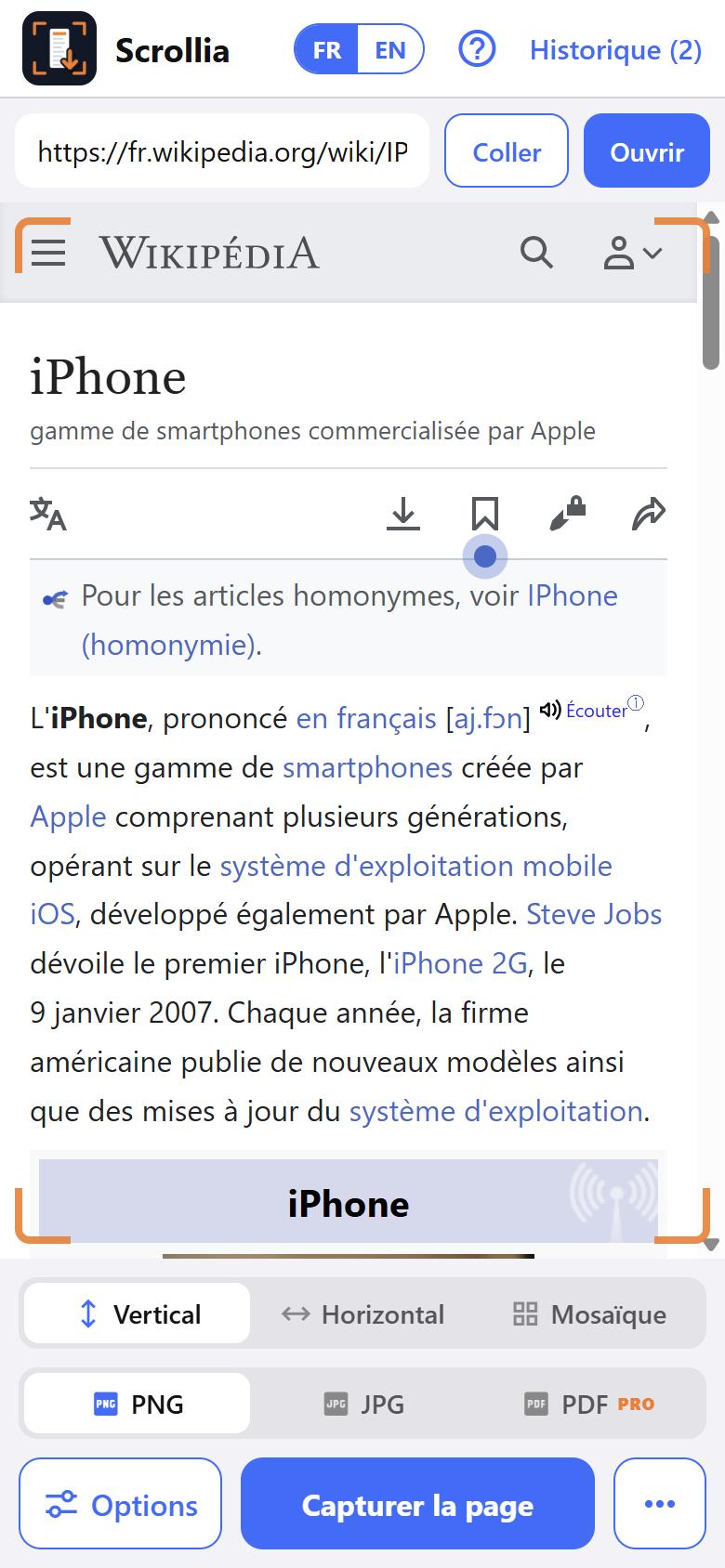
L’écran principal se compose de trois parties : la barre d’adresse en haut, la page web au centre, encadrée par le viseur orange, et les réglages de capture en bas. Tant qu’aucune page n’est ouverte, le centre affiche l’accueil, dans un cadre en pointillés marqué « La page web s’affichera ici », avec les étapes pour démarrer et un exemple à essayer. Touchez le logo Scrollia en haut pour y revenir.
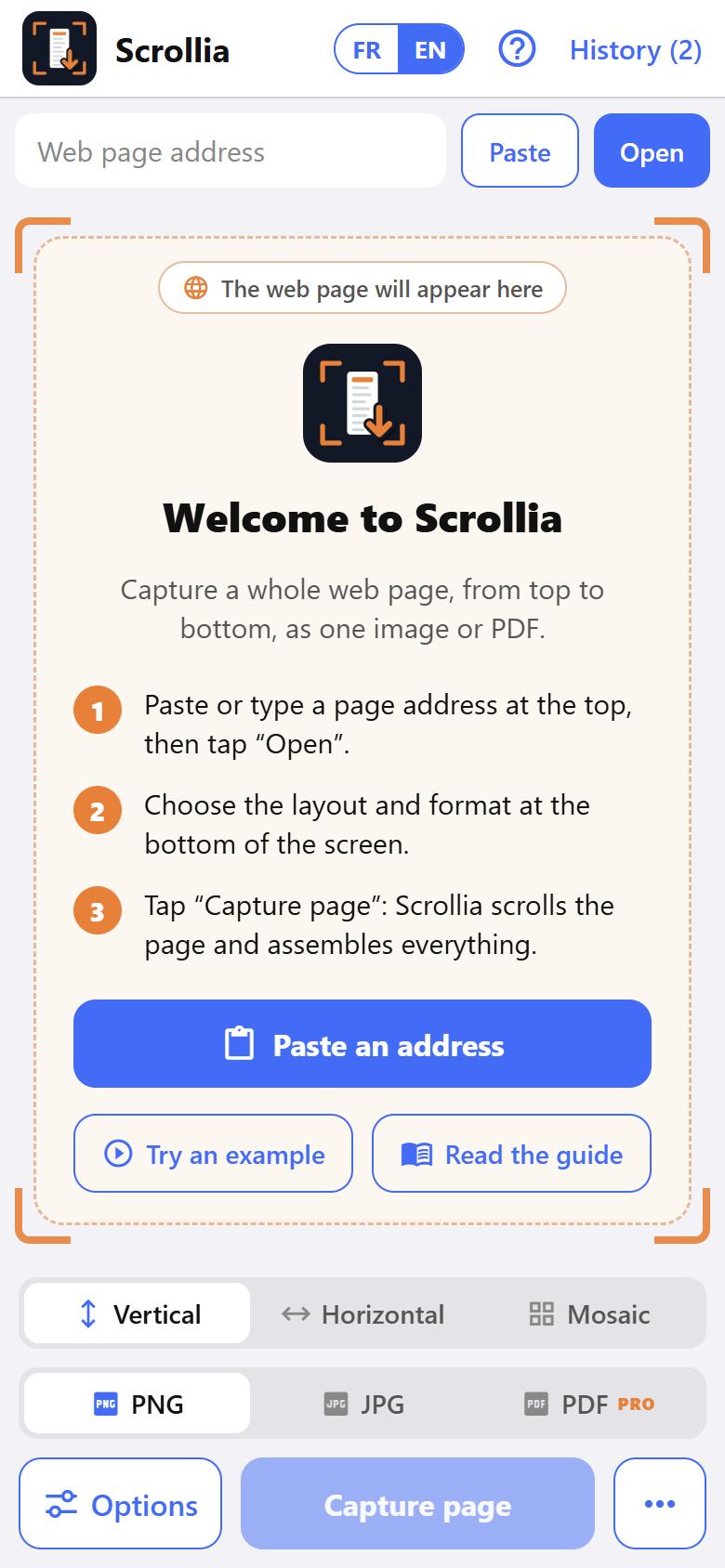
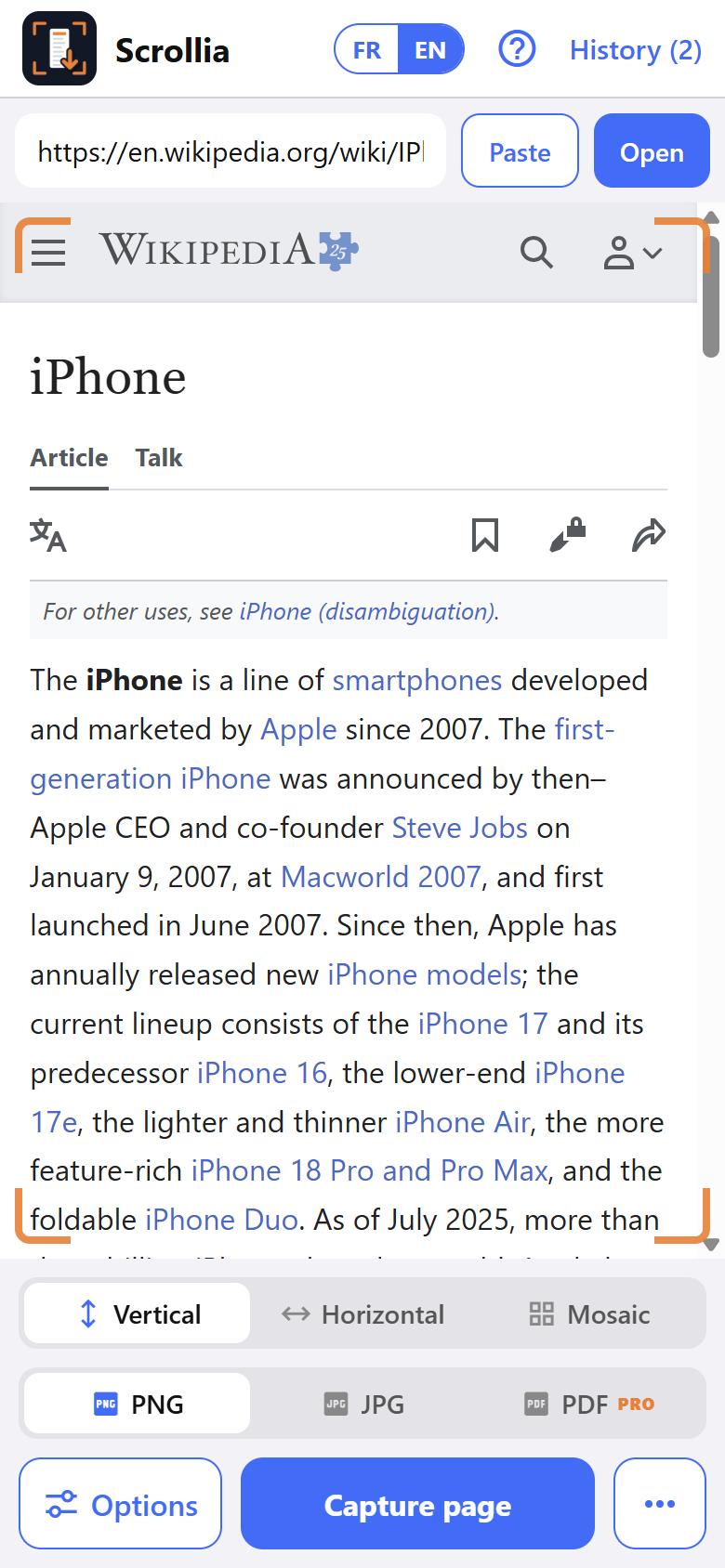
The main screen has three parts: the address bar at the top, the web page in the middle, framed by the orange viewfinder, and the capture settings at the bottom. While no page is open, the middle shows the home screen, in a dashed frame labelled “The web page will appear here”, with the steps to get started and an example to try. Tap the Scrollia logo at the top to come back to it.
Ouvrir une page
Open a page
- Tapez l’adresse dans la barre du haut, puis touchez Ouvrir. Le « https:// » est ajouté automatiquement.
- Ou copiez une adresse ailleurs (Safari, mail, message), puis touchez Coller : la page s’ouvre directement.
- Vous pouvez naviguer dans la page comme dans un navigateur, et revenir en arrière en balayant depuis le bord gauche.
- Type the address in the top bar, then tap Open. “https://” is added automatically.
- Or copy an address elsewhere (Safari, mail, messages), then tap Paste: the page opens right away.
- You can browse the page like in a web browser, and go back by swiping from the left edge.
Bon à savoir : sur iPhone, la première fois que vous touchez Coller, l’iPhone demande l’autorisation de coller. Touchez « Autoriser ».
Good to know: on iPhone, the first time you tap Paste, iPhone asks for permission to paste. Tap “Allow”.
Ce guide est aussi disponible dans l’app : touchez l’icône ? en haut à droite.
This guide is also available in the app: tap the ? icon at the top right.
02Capturer une pageCapture a page
- Choisissez la mise en page et le format en bas de l’écran.
- Touchez Capturer la page. Les coins du viseur se resserrent : la capture est en cours.
- Scrollia fait d’abord défiler la page rapidement pour charger les images, puis capture chaque écran (« Capture 3 / 9… »).
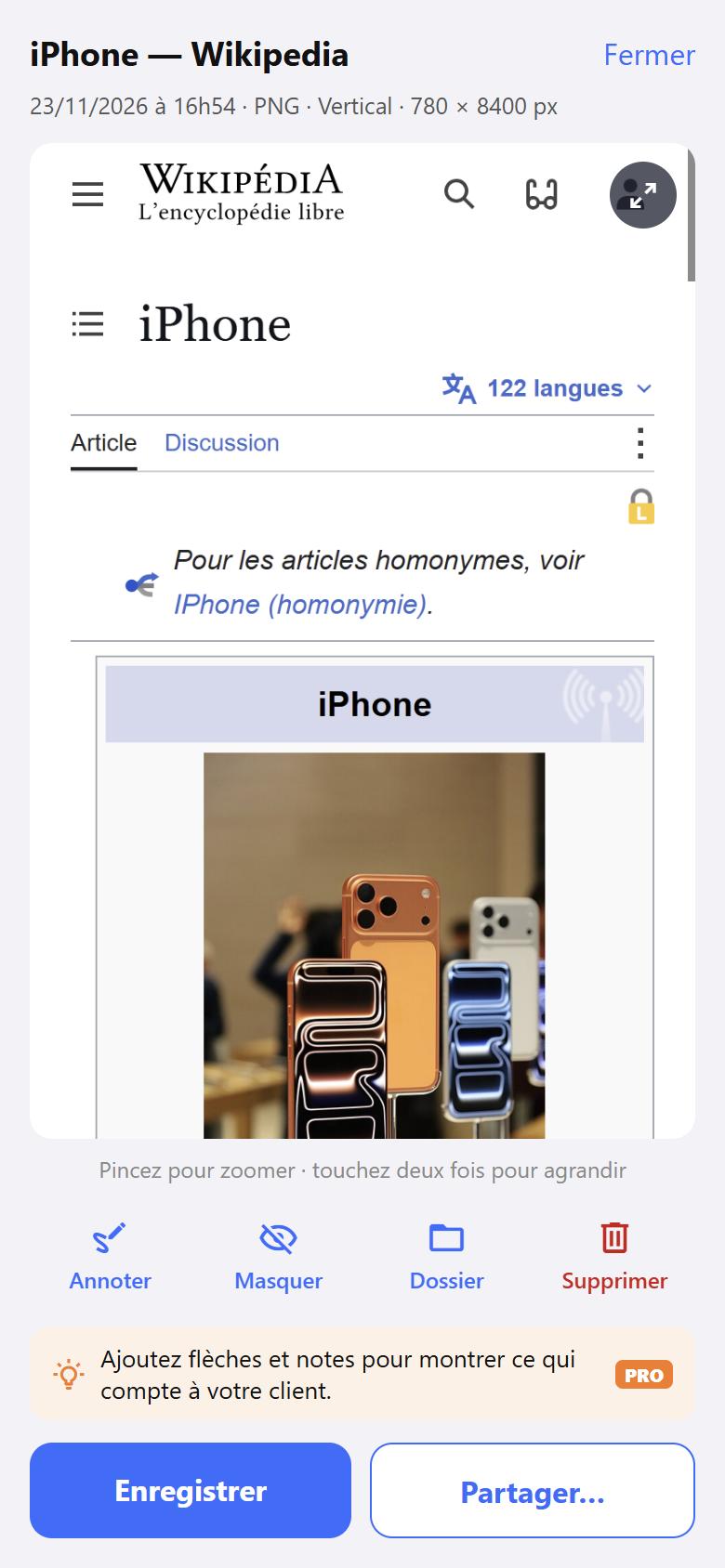
- Un aperçu s’affiche. Touchez Enregistrer dans Photos ou Partager / Fichiers….
- Choose the layout and format at the bottom of the screen.
- Tap Capture page. The viewfinder corners close in: the capture is running.
- Scrollia first scrolls quickly through the page to load images, then captures each screen (“Capturing 3 / 9…”).
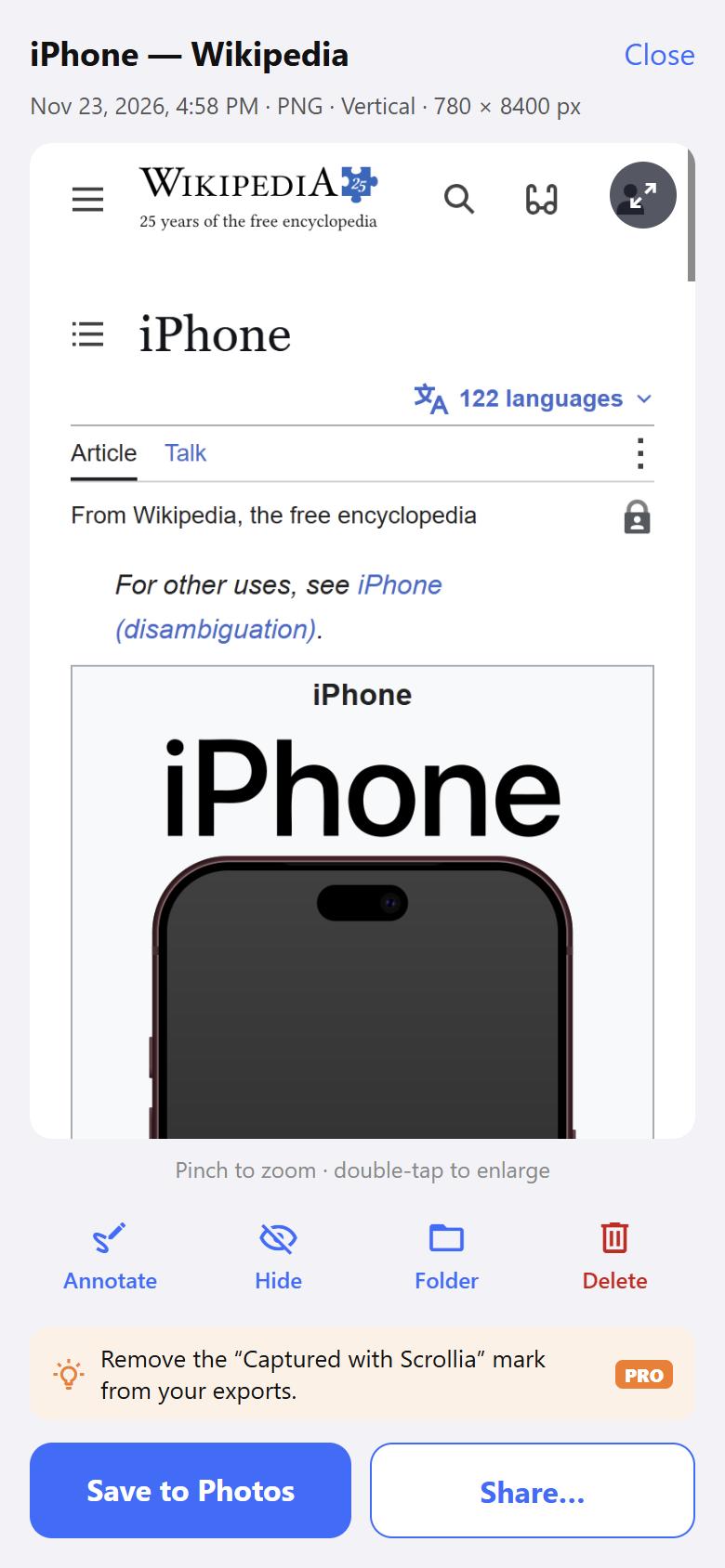
- A preview appears. Tap Save to Photos or Share / Files….
Les menus qui restent collés en haut de l’écran n’apparaissent qu’une fois, au début de l’image. Le viseur orange, lui, n’apparaît jamais sur vos captures.
Menus that stay pinned to the top of the screen appear only once, at the start of the image. The orange viewfinder never appears in your captures.
Une capture longue peut être interrompue à tout moment avec le bouton Annuler affiché pendant la capture.
A long capture can be stopped at any time with the Cancel button shown during the capture.
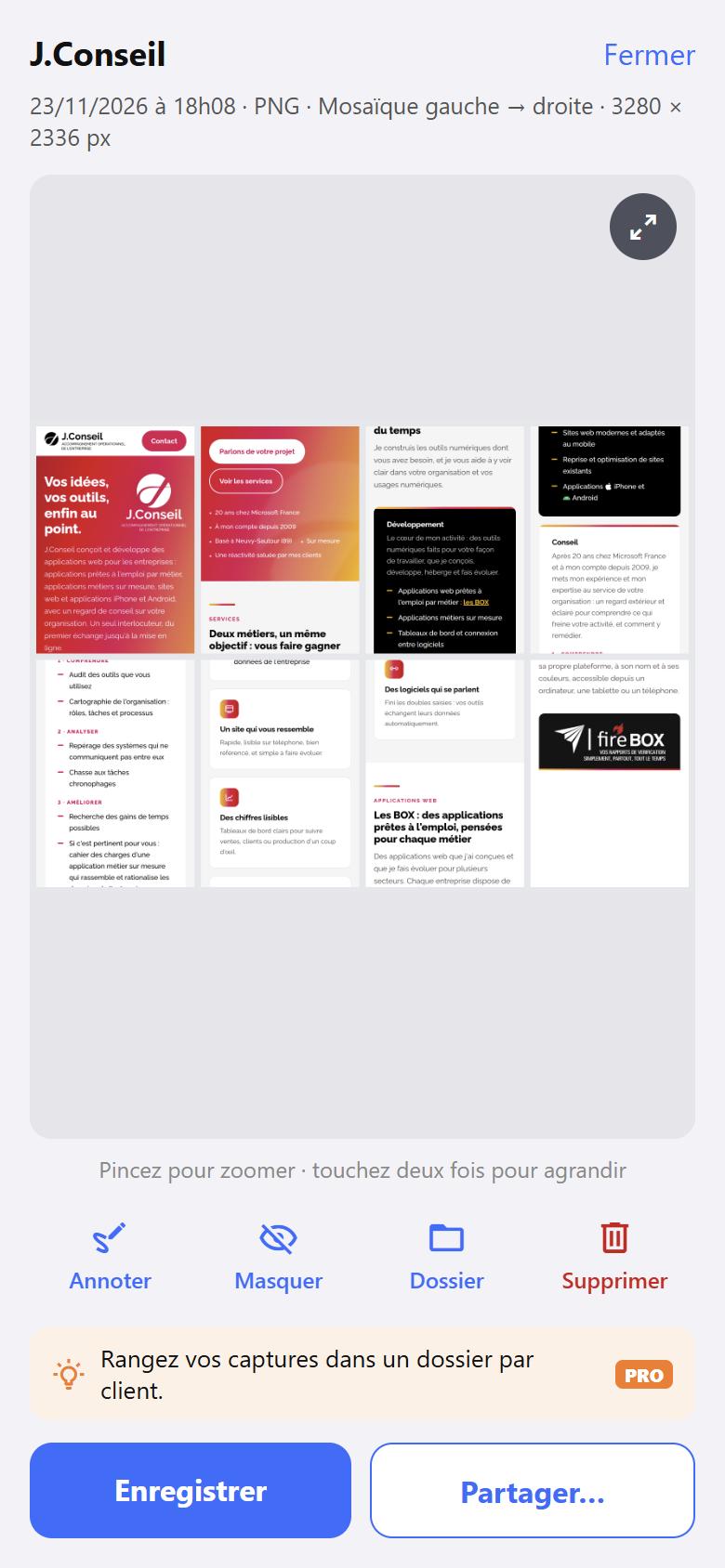
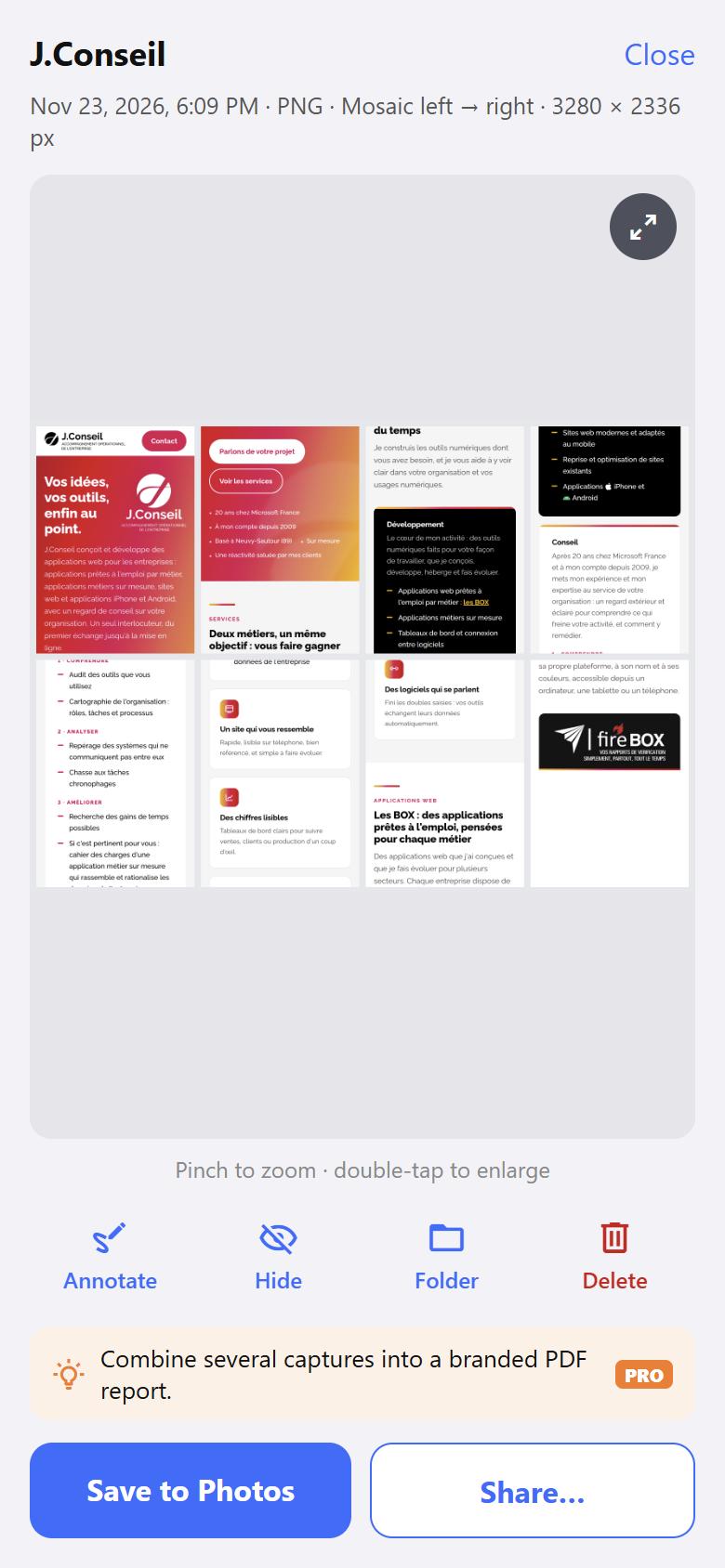
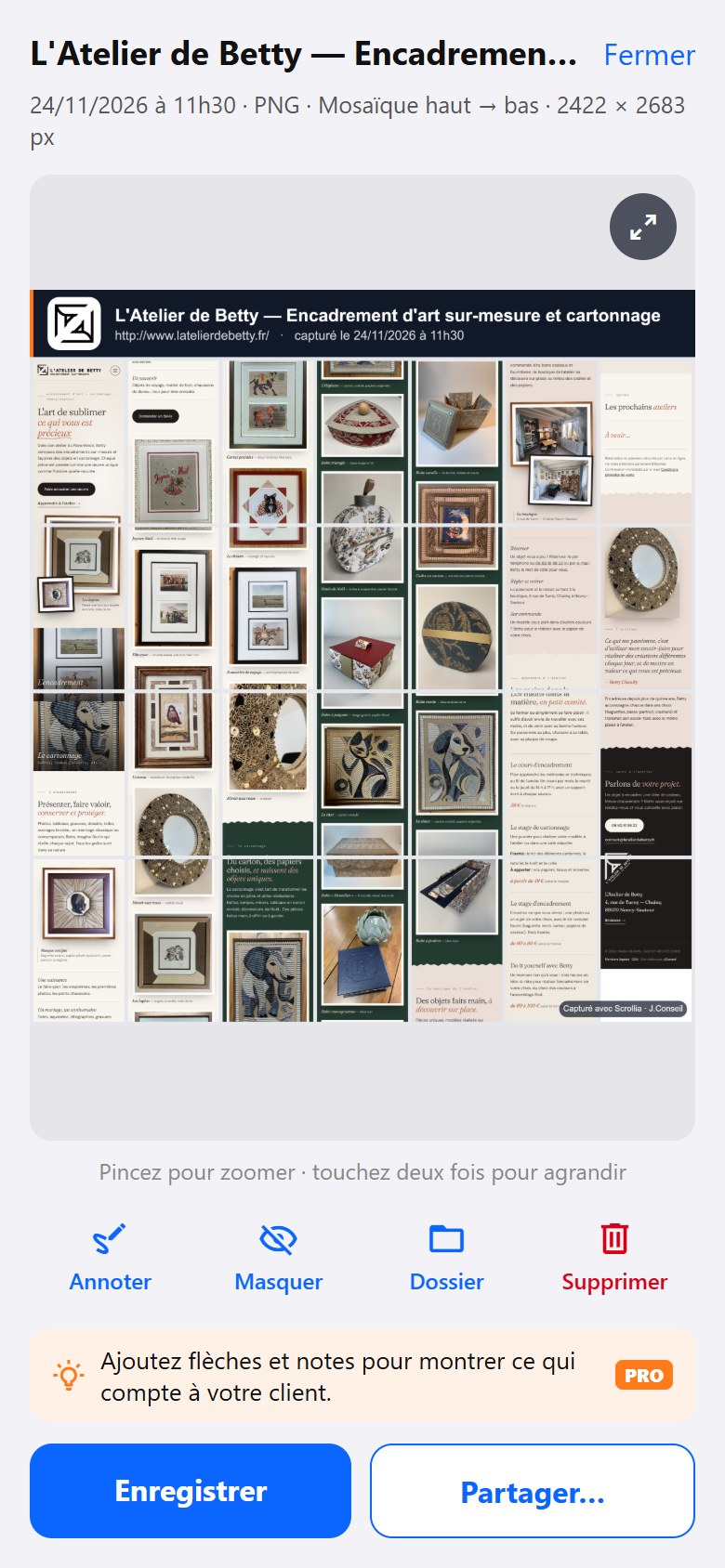
L’aperçu se zoome directement : pincez pour zoomer, touchez deux fois pour agrandir un détail, faites glisser pour parcourir. Un PDF s’affiche en entier, page par page. Le bouton ⤢ en haut à droite l’ouvre en plein écran.
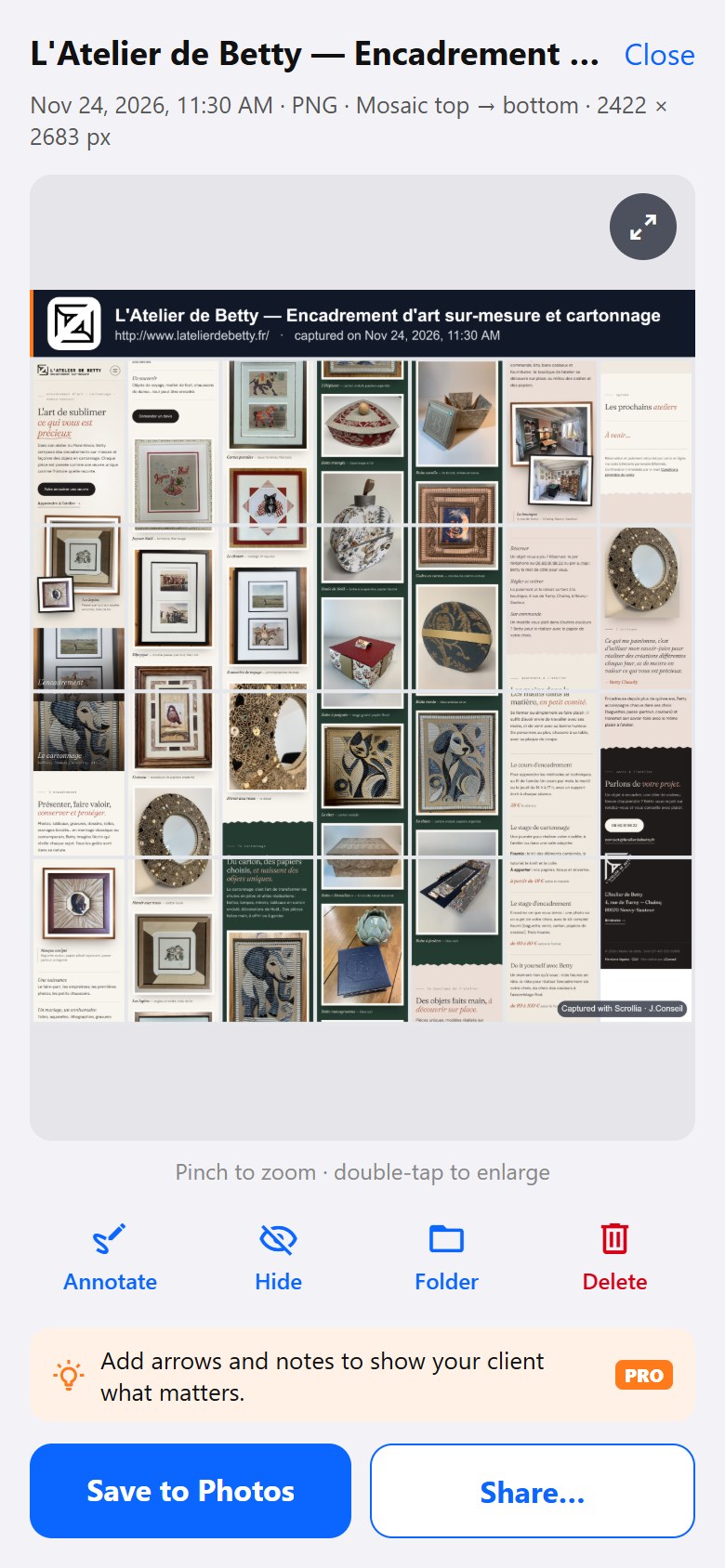
The preview zooms in place: pinch to zoom, double-tap to enlarge a detail, drag to move around. A PDF is shown in full, page by page. The ⤢ button at the top right opens it full screen.
03Avant / AprèsBefore / After
Repérez en un coup d’œil ce qui a changé sur une page depuis votre dernière capture : veille d’un concurrent, d’un prix, de mentions légales, d’un site client.
See at a glance what changed on a page since your last capture: monitoring a competitor, a price, legal notices, a client site.
- Ouvrez une capture dans l’Historique.
- Touchez Comparer. Scrollia recharge la page, dans la même version (mobile, tablette ou ordinateur), et la capture à nouveau.
- Les deux versions s’affichent côte à côte : en orange ce qui a été ajouté ou modifié, en rouge ce qui a disparu, avec le pourcentage de la page qui a changé.
- Open a capture in History.
- Tap Compare. Scrollia reloads the page in the same version (mobile, tablet or desktop) and captures it again.
- Both versions appear side by side: orange for what was added or changed, red for what disappeared, with the share of the page that changed.
Astuce : le résultat d’une comparaison peut lui-même être comparé plus tard, pour suivre une page dans le temps.
Tip: a comparison result can itself be compared later, to follow a page over time.
04Suivi de pagesPage monitoring
Scrollia vous rappelle de revérifier une page à intervalle régulier : tarifs d’un concurrent, conditions générales, site d’un client.
Scrollia reminds you to recheck a page at regular intervals: a competitor’s prices, terms and conditions, a client’s site.
- Ouvrez une capture, puis touchez Suivre.
- Choisissez Chaque jour, Chaque semaine ou Chaque mois. La première fois, le téléphone demande l’autorisation d’envoyer des notifications.
- Le jour venu, un rappel arrive à 9 h. Touchez-le : Scrollia recapture la page et affiche l’Avant / Après.
- Open a capture, then tap Monitor.
- Choose Every day, Every week or Every month. The first time, your phone asks permission to send notifications.
- When the day comes, a reminder arrives at 9 AM. Tap it: Scrollia captures the page again and shows the Before / After.
Les pages suivies apparaissent en haut de l’Historique, avec la date du prochain rappel et un bouton Vérifier pour comparer tout de suite. Touchez ✕ pour arrêter un suivi.
Monitored pages appear at the top of History, with the date of the next reminder and a Check button to compare right away. Tap ✕ to stop monitoring a page.
À savoir : les rappels sont programmés sur votre téléphone, rien ne passe par Internet. Si les notifications sont refusées, le suivi reste visible dans l’historique, sans rappel.
Good to know: reminders are scheduled on your phone; nothing goes over the internet. If notifications are turned off, the page stays listed in History, without reminders.
05Planche multi-écransMulti-device sheet
- Ouvrez la page à présenter.
- Touchez ⋯ à droite du bouton de capture, puis Planche multi-écrans.
- Scrollia capture la page en mobile, en tablette et en ordinateur, et les pose côte à côte sur une seule image ou un PDF.
- Open the page you want to present.
- Tap ⋯ to the right of the capture button, then Multi-device sheet.
- Scrollia captures the page on mobile, tablet and desktop and lays them side by side in one image or PDF.
Pour une planche compacte, réglez Options › Longueur sur 5 écrans.
For a compact sheet, set Options › Length to 5 screens.
06Capture par lotBatch capture
- Touchez ⋯ à droite du bouton de capture, puis Capture par lot….
- Collez des adresses, une par ligne (20 au maximum), ou touchez Pages de ce site pour reprendre les pages du menu du site affiché.
- Touchez Lancer la capture. Vous obtenez un PDF avec une page de sommaire, puis chaque page avec un bandeau titre, adresse et date.
- Tap ⋯ to the right of the capture button, then Batch capture….
- Paste addresses, one per line (20 at most), or tap Pages of this site to use the pages from the current site’s menu.
- Tap Start capture. You get a PDF with a contents page, then every page with a title, address and date banner.
Vos options (version du site, nettoyage, taille, longueur, marque, orientation du PDF) s’appliquent à toutes les pages.
Your options (site version, cleanup, size, length, brand, PDF orientation) apply to every page.
07Rapport clientClient report
Réunissez des captures déjà faites dans un PDF soigné, à remettre à un client.
Gather captures you’ve already taken into a polished PDF to hand to a client.
- Dans l’Historique, touchez Rapport client.
- Cochez les captures à inclure (les images ; les PDF ne peuvent pas être repris). Si un dossier est sélectionné, ses captures sont déjà cochées.
- Touchez Créer le rapport, puis donnez-lui un titre.
- In History, tap Client report.
- Tick the captures to include (images; PDFs can’t be reused). If a folder is selected, its captures are already ticked.
- Tap Create report, then give it a title.
Le rapport commence par une page de garde avec votre logo, votre nom, le titre, le client et un sommaire. Chaque capture suit, avec son titre, son adresse et sa date, sur des feuilles A4 dans l’orientation choisie pour les PDF.
The report opens with a cover page showing your logo, your name, the title, the client and a table of contents. Each capture follows, with its title, address and date, on A4 sheets in the orientation chosen for PDFs.
08Outils sur une captureCapture tools
Sous l’aperçu d’une capture, faites glisser la rangée d’outils pour tous les voir.
Below a capture’s preview, swipe the row of tools to see them all.
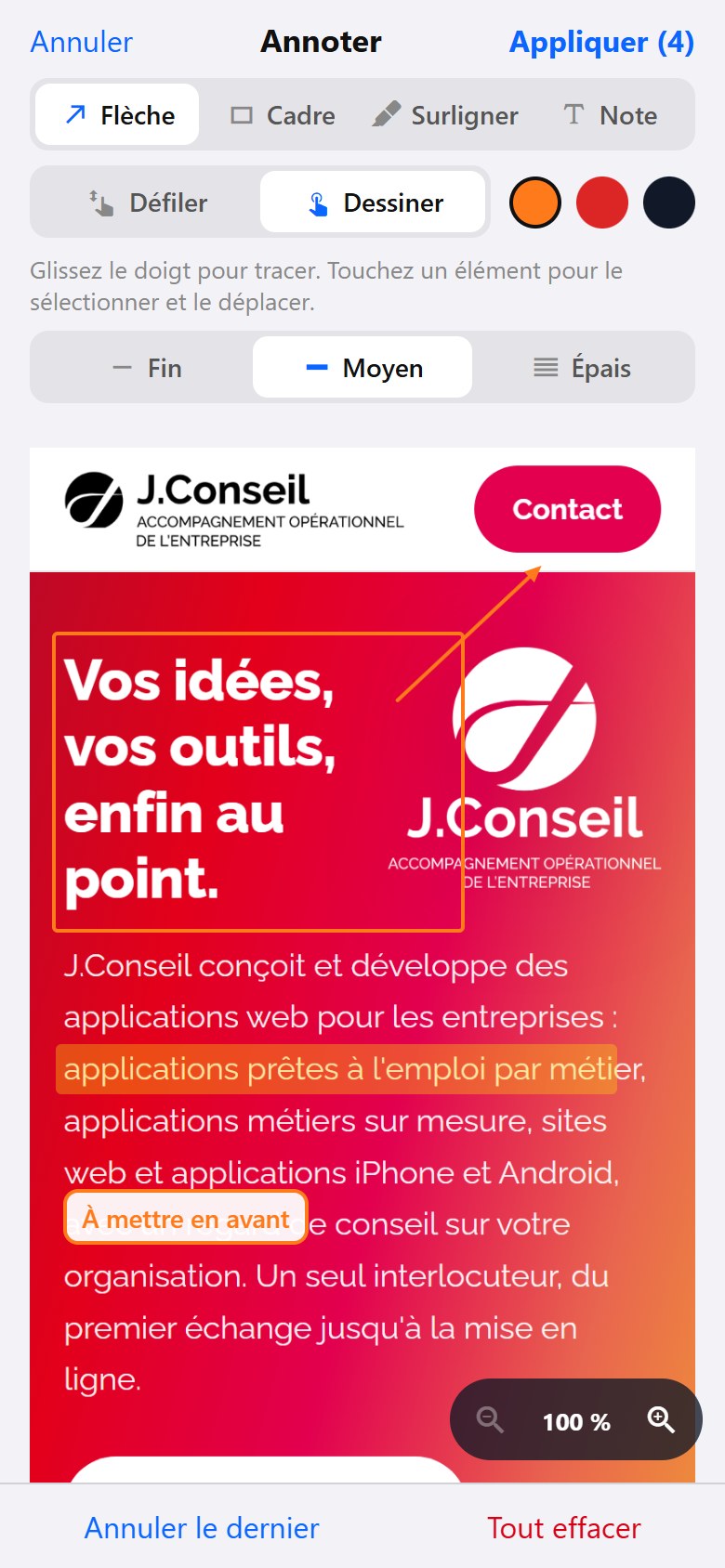
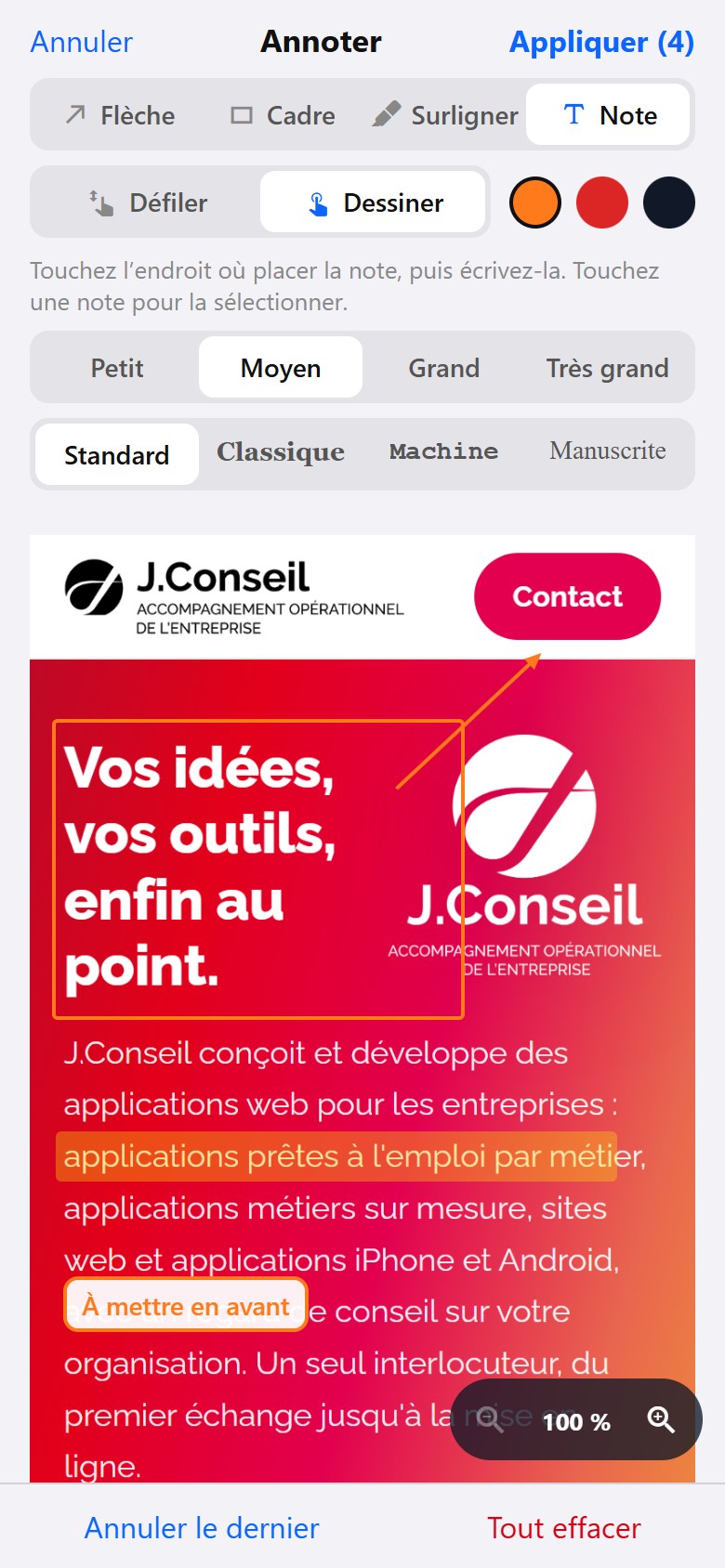
- Annoter : flèches, cadres, surlignage jaune et notes texte, en orange, rouge ou noir. Choisissez l’outil, puis glissez le doigt sur la capture ; pour une note, touchez l’endroit voulu et écrivez-la. Touchez un élément déjà posé pour le sélectionner : faites-le glisser pour le déplacer, changez sa couleur, supprimez-le ou modifiez le texte d’une note. Pour les flèches et les cadres, choisissez l’épaisseur du trait (Fin, Moyen, Épais) ; pour les notes, la taille (Petit à Très grand) et la police (Standard, Classique, Machine, Manuscrite). Pincez avec deux doigts, ou utilisez les boutons − et + en bas à droite, pour agrandir la capture jusqu’à 400 %, pratique pour une mosaïque ; en « Défiler », déplacez-vous alors dans tous les sens. Une copie annotée est créée, l’originale est conservée.
- Suivre : recevoir un rappel pour revérifier la page (chapitre Suivi de pages).
- Dossier : ranger la capture dans le dossier d’un client, ou en créer un nouveau.
- Masquer : tracez des rectangles sur les zones à cacher (nom, e-mail, prix…), en noir ou en flou (pincez ou utilisez − et + pour zoomer). Une copie masquée est créée, l’originale est conservée.
- Comparer : voir ce qui a changé depuis cette capture.
- Texte : un fichier avec tout le texte de la page et la liste de ses liens.
- Empreinte : le code SHA-256 du fichier. Il change si le moindre détail du fichier change, ce qui permet de montrer qu’une capture n’a pas été retouchée.
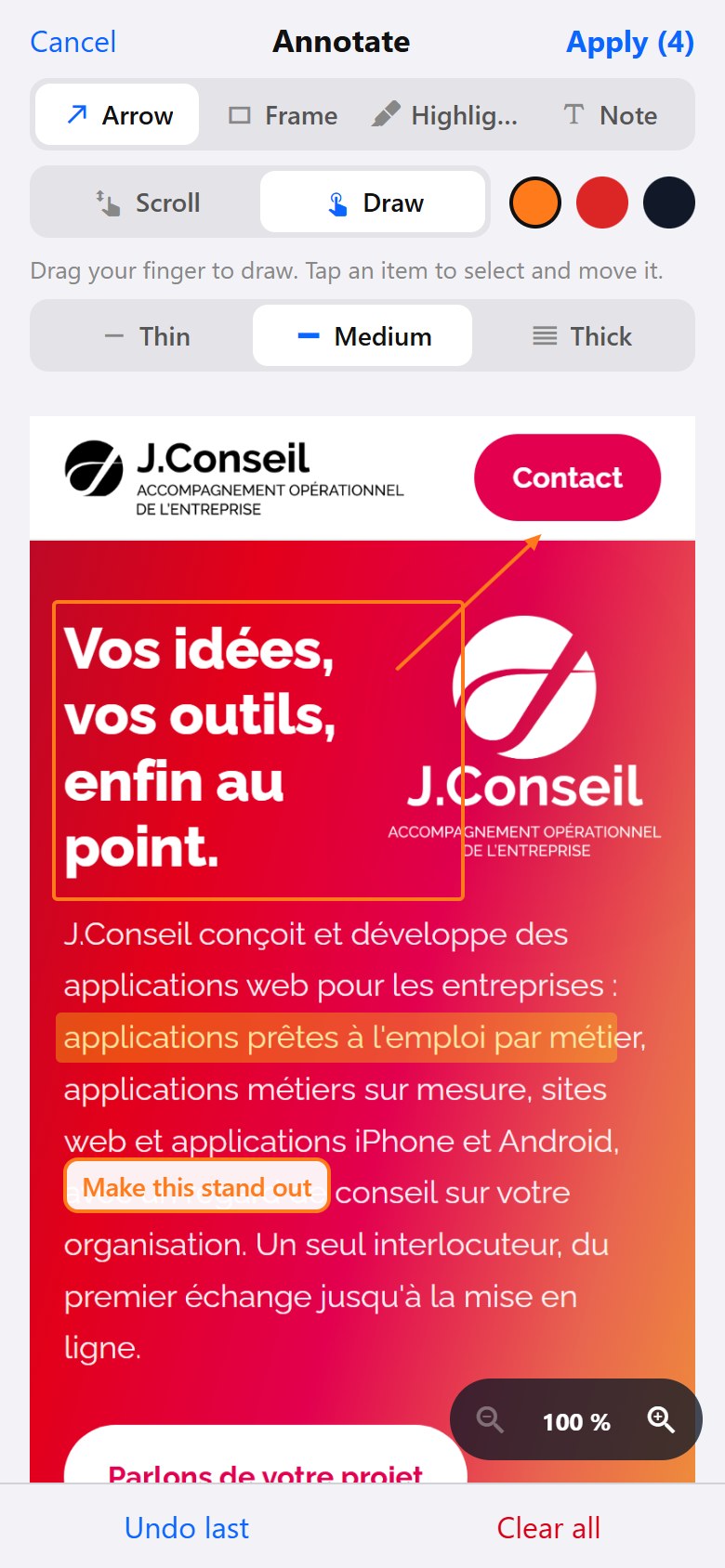
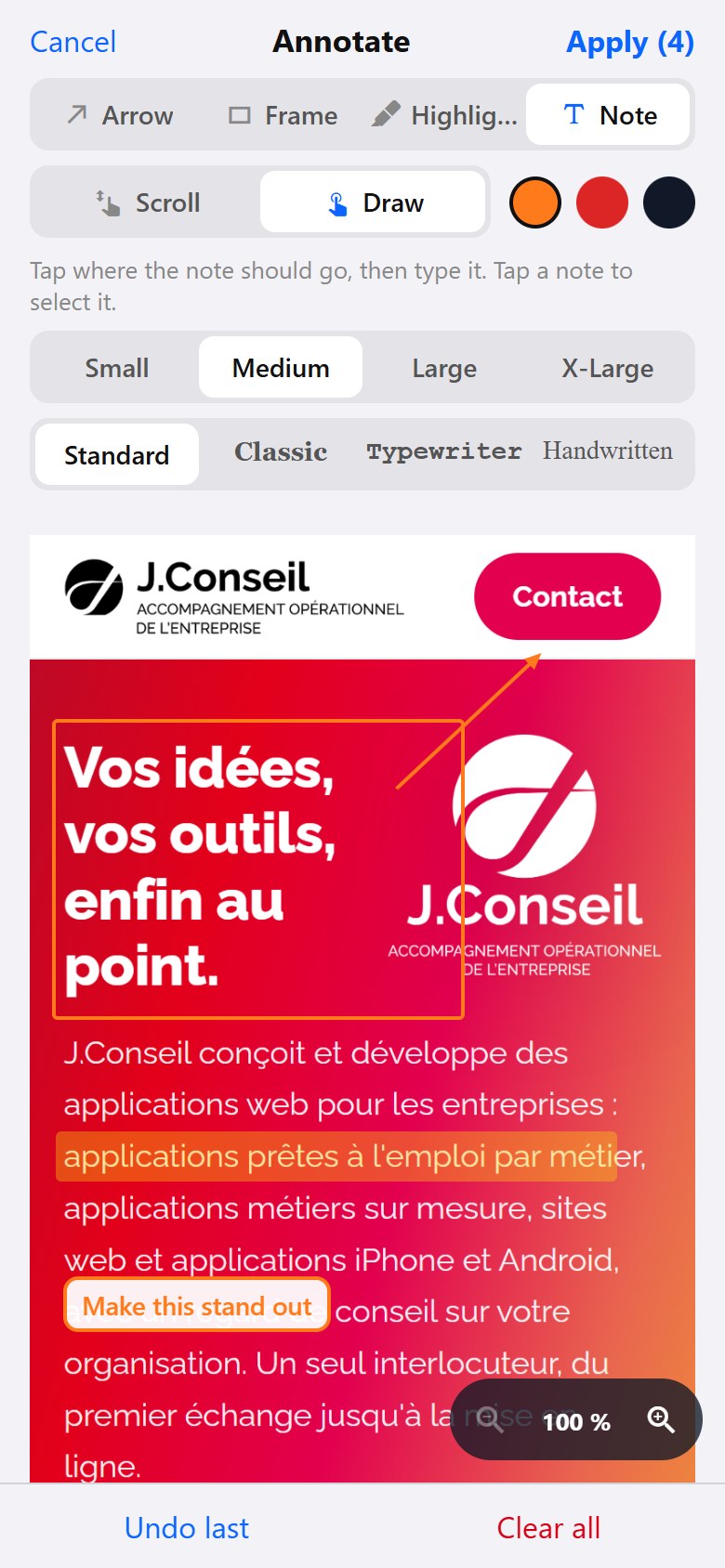
- Annotate: arrows, frames, yellow highlights and text notes, in orange, red or black. Pick the tool, then drag your finger on the capture; for a note, tap the spot and type it. Tap an item you’ve placed to select it: drag it to move it, change its color, delete it or edit a note’s text. For arrows and frames, choose the line thickness (Thin, Medium, Thick); for notes, the size (Small to X-Large) and the font (Standard, Classic, Typewriter, Handwritten). Pinch with two fingers, or use the − and + buttons at the bottom right, to enlarge the capture up to 400%, handy for a mosaic; in “Scroll”, you can then move in every direction. An annotated copy is created; the original is kept.
- Monitor: get a reminder to recheck the page (Page monitoring chapter).
- Folder: file the capture in a client’s folder, or create a new one.
- Hide: drag rectangles over areas to hide (name, email, price…), in black or blurred (pinch or use − and + to zoom). A redacted copy is created; the original is kept.
- Compare: see what changed since this capture.
- Text: a file with all the page’s text and the list of its links.
- Fingerprint: the file’s SHA-256 code. It changes if the slightest detail of the file changes, which helps show a capture hasn’t been altered.
À savoir : l’empreinte est un indice d’intégrité, pas une preuve juridique à elle seule. En France, un constat fait foi lorsqu’il est établi par un commissaire de justice.
Good to know: the fingerprint is an integrity indicator, not legal proof on its own. In France, an official record is made by a commissaire de justice.
09Mises en pageLayouts
| Choix | Choice | Résultat | Result | Idéal pour | Best for |
|---|---|---|---|---|---|
| Vertical | La page entière d’un seul tenant, de haut en bas. | The whole page in one piece, top to bottom. | Lire, archiver, imprimer. | Reading, archiving, printing. | |
| Horizontal | Les écrans côte à côte, sur une seule ligne. | Screens side by side, on a single row. | Présenter un parcours, une frise. | Showing a journey, a timeline. | |
| MosaïqueMosaic | Une grille proche du format 4:3, en lignes (gauche à droite) ou en colonnes (haut en bas). | A grid close to 4:3, in rows (left to right) or columns (top to bottom). | Voir tout un site d’un coup d’œil. | Seeing a whole site at a glance. |
En mosaïque, un second sélecteur apparaît pour choisir l’ordre de lecture : Gauche à droite ou Haut en bas.
In mosaic, a second selector appears to choose the reading order: Left to right or Top to bottom.
10Formats et PDFFormats and PDF
- PNG : qualité maximale, sans perte. Fichier plus lourd.
- JPG : fichier plus léger, idéal pour l’envoyer par message.
- PDF : des feuilles au format A4, prêtes à imprimer ou à joindre à un mail. Choisissez Portrait ou Paysage.
- PNG: maximum quality, lossless. Larger file.
- JPG: smaller file, ideal to send in a message.
- PDF: A4 sheets, ready to print or attach to an email. Choose Portrait or Landscape.
En vertical, la page est découpée en plusieurs feuilles A4. En horizontal ou en mosaïque, l’image entière est centrée sur une seule feuille. Un PDF ne peut pas aller dans Photos : utilisez Enregistrer / Partager le PDF… pour le ranger dans Fichiers ou l’envoyer.
In vertical, the page is split across several A4 sheets. In horizontal or mosaic, the whole image is centered on one sheet. A PDF can’t go into Photos: use Save / Share PDF… to keep it in Files or send it.
11OptionsOptions
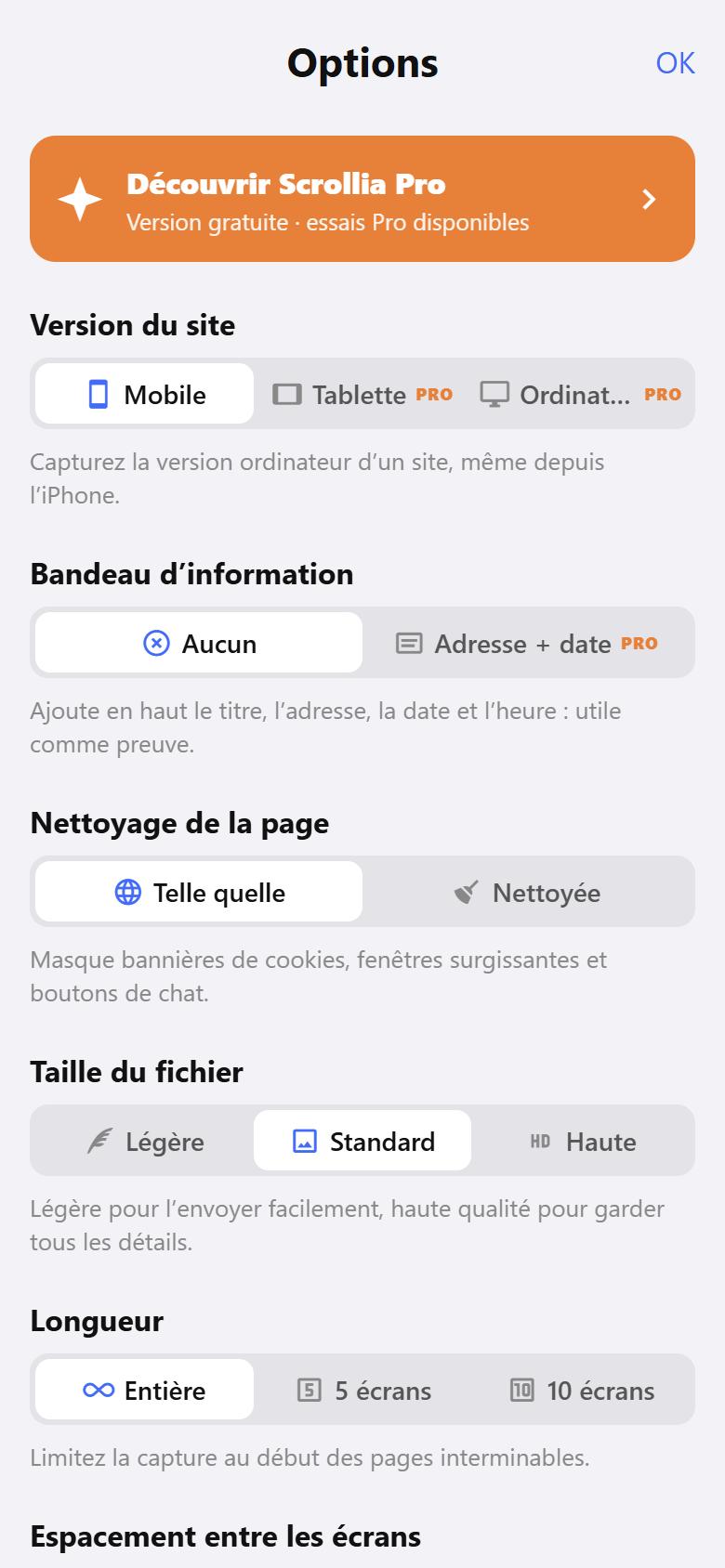
Touchez Options à gauche du bouton de capture. Une pastille orange indique combien de réglages diffèrent des réglages par défaut. Vos choix sont mémorisés.
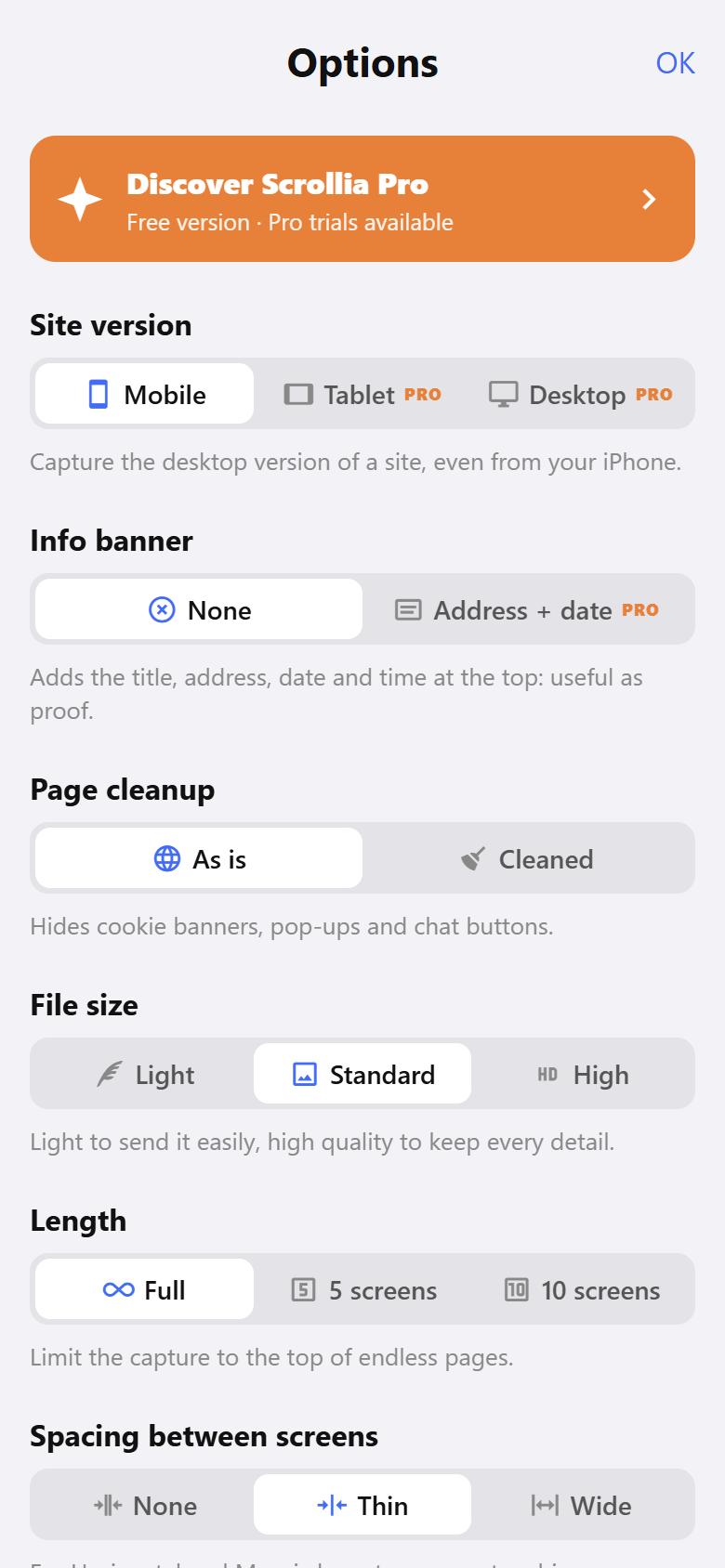
Tap Options to the left of the capture button. An orange badge shows how many settings differ from the defaults. Your choices are remembered.
| Option | Choix | Choices | À quoi ça sert | What it’s for |
|---|---|---|---|---|
| Version du siteSite version | Mobile · Tablette · Ordinateur | Mobile · Tablet · Desktop | Capturer la mise en page d’un PC ou d’une tablette. La page se recharge. | Capture a computer or tablet layout. The page reloads. |
| Bandeau d’informationInfo banner | Aucun · Adresse + date | None · Address + date | Ajouter titre, adresse, date et heure en haut de l’image, avec le logo du site à gauche. | Add title, address, date and time at the top, with the site’s logo on the left. |
| NettoyagePage cleanup | Telle quelle · Nettoyée | As is · Cleaned | Masquer cookies, fenêtres surgissantes et chats. | Hide cookie banners, pop-ups and chats. |
| Taille du fichierFile size | Légère · Standard · Haute | Light · Standard · High | Équilibrer poids du fichier et finesse des détails. | Balance file weight and detail. |
| LongueurLength | Entière · 5 écrans · 10 écrans | Full · 5 screens · 10 screens | Limiter les pages interminables à leur début. | Limit endless pages to their beginning. |
| EspacementSpacing | Aucun · Fin · Large | None · Thin · Wide | Écart entre les écrans en horizontal et en mosaïque. | Gap between screens in horizontal and mosaic. |
| DélaiDelay | Aucun · 2 s · 5 s | None · 2 s · 5 s | Laisser un site lent ou animé finir de s’afficher. | Let a slow or animated site finish loading. |
| ApparenceAppearance | Auto · Clair · Sombre | Auto · Light · Dark | Suivre le mode du téléphone ou le forcer. | Follow the phone’s mode or force one. |
| Votre marqueYour brand | Aucune · En bas à droite | None · Bottom right | Votre logo (choisi dans Photos) et/ou votre nom sur chaque capture. | Your logo (picked from Photos) and/or name on every capture. |
| LangueLanguage | Auto · Français · English | Auto · Français · English | Suivre la langue du téléphone ou en choisir une. Aussi en un geste avec FR / EN, en haut de l’écran. | Follow the phone’s language or choose one. Also in one tap with FR / EN, at the top of the screen. |
12HistoriqueHistory
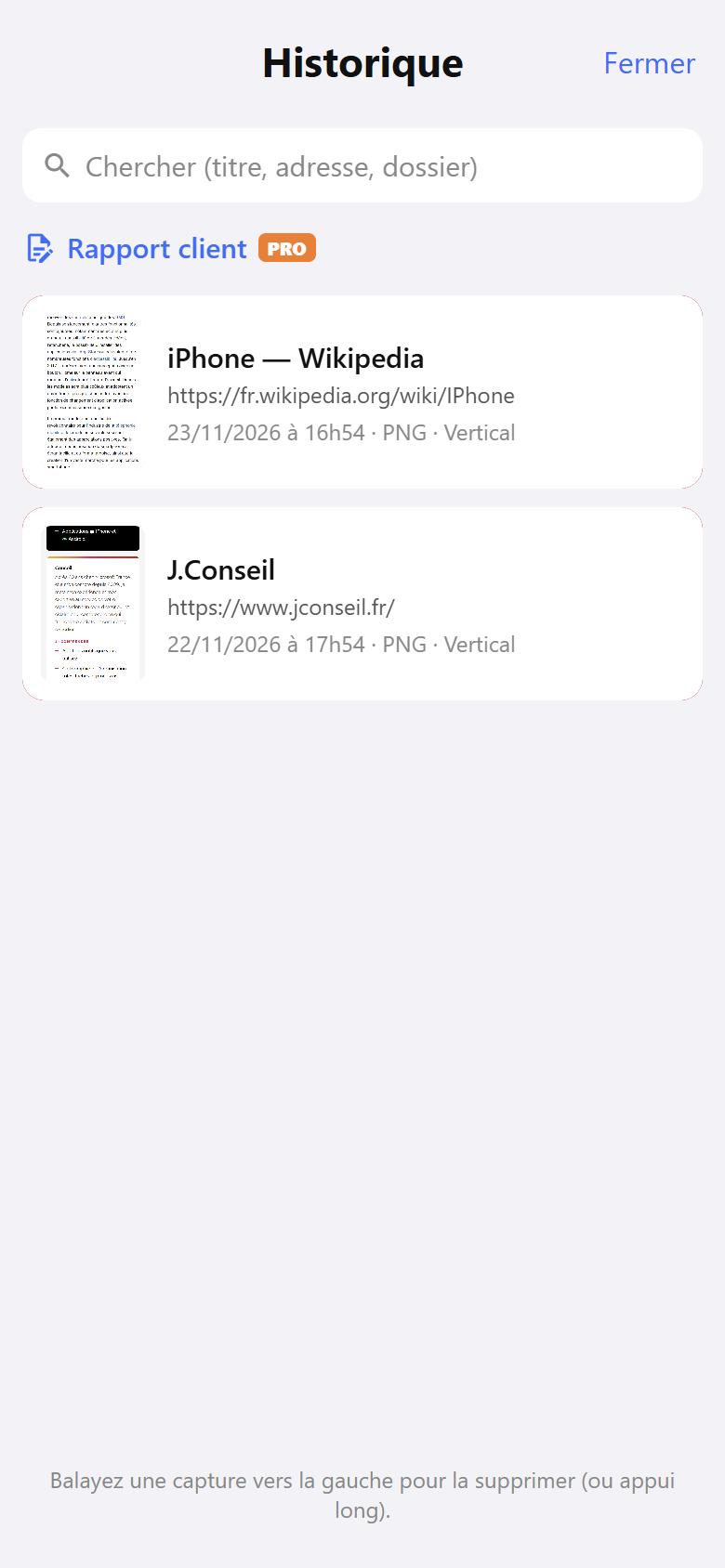
- Touchez Historique en haut à droite pour retrouver toutes vos captures, avec miniature, titre, adresse et date.
- Touchez une capture pour la rouvrir, l’enregistrer ou la partager.
- Le champ de recherche retrouve une capture par son titre, son adresse ou son dossier. Avec Pro, il cherche aussi dans le texte des pages capturées.
- Les pastilles sous la recherche affichent un seul dossier client, ou Toutes.
- En haut, Pages suivies liste les pages sous surveillance, avec le bouton Vérifier.
- Pour supprimer une capture, balayez-la vers la gauche puis touchez Supprimer (un grand balayage jusqu’au bout la supprime directement), ou faites un appui long dessus, ou touchez Supprimer dans l’aperçu. Les copies déjà enregistrées dans Photos ou Fichiers ne sont pas touchées.
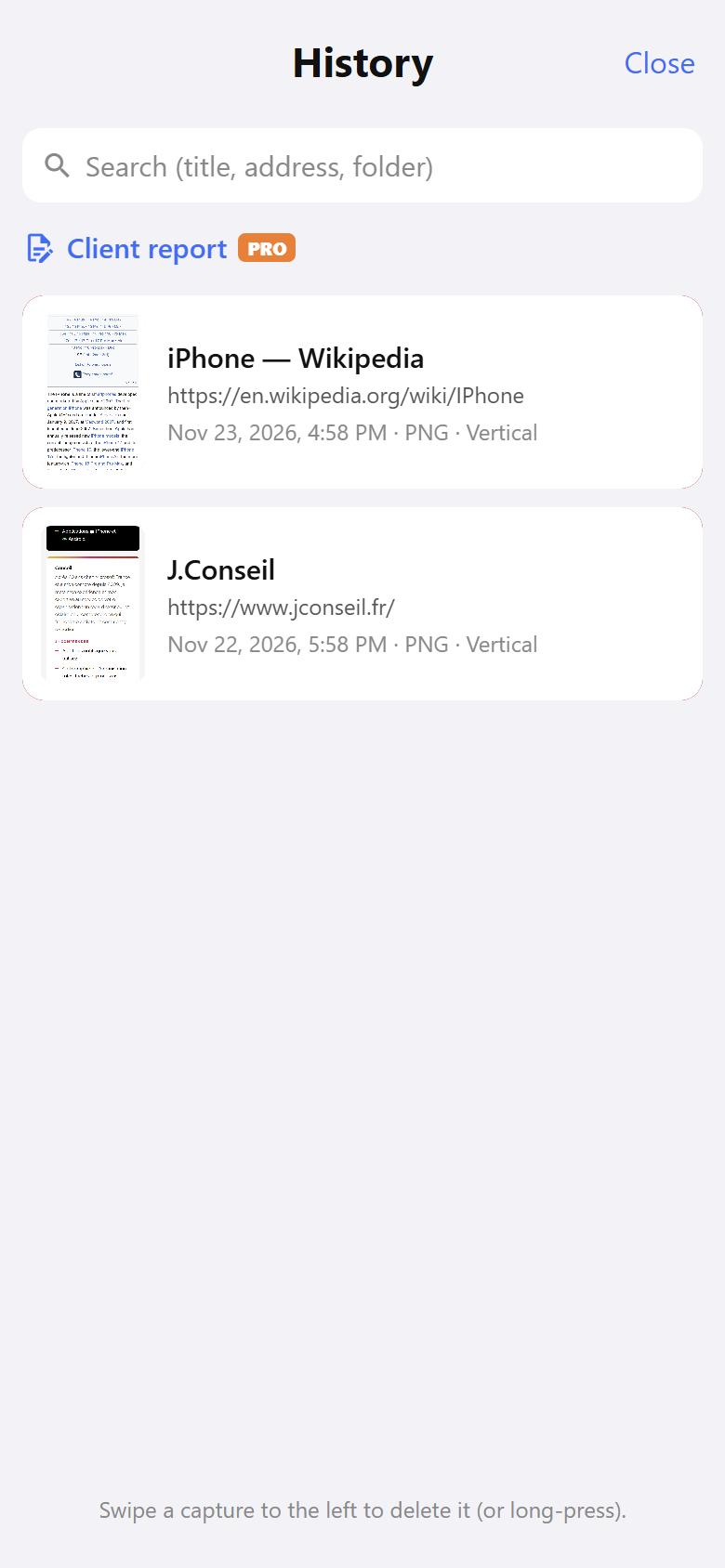
- Tap History at the top right to find all your captures, with thumbnail, title, address and date.
- Tap a capture to reopen, save or share it.
- The search field finds a capture by its title, address or folder. With Pro, it also searches the text of the captured pages.
- The chips below the search show a single client folder, or All.
- At the top, Monitored pages lists the pages you’re watching, with the Check button.
- To delete a capture, swipe it to the left and tap Delete (a long swipe all the way deletes it right away), or long-press it, or tap Delete in the preview. Copies already saved to Photos or Files are not affected.
13Depuis SafariFrom Safari
- Dans Safari, ouvrez la page à capturer.
- Touchez le bouton Partager, puis Scrollia. S’il n’apparaît pas, faites défiler la rangée d’apps jusqu’au bout.
- Scrollia s’ouvre, charge la page et lance la capture avec vos réglages habituels.
- In Safari, open the page you want to capture.
- Tap Share, then Scrollia. If it isn’t there, scroll the row of apps to the end.
- Scrollia opens, loads the page and starts the capture with your usual settings.
14Scrollia ProScrollia Pro
Scrollia est gratuit pour capturer des pages entières en vertical, horizontal ou mosaïque, en PNG ou JPG, avec l’historique, le nettoyage et le partage depuis Safari. Les fonctions professionnelles portent la mention PRO.
Scrollia is free to capture whole pages in vertical, horizontal or mosaic layout, as PNG or JPG, with history, cleanup and sharing from Safari. Professional features are marked PRO.
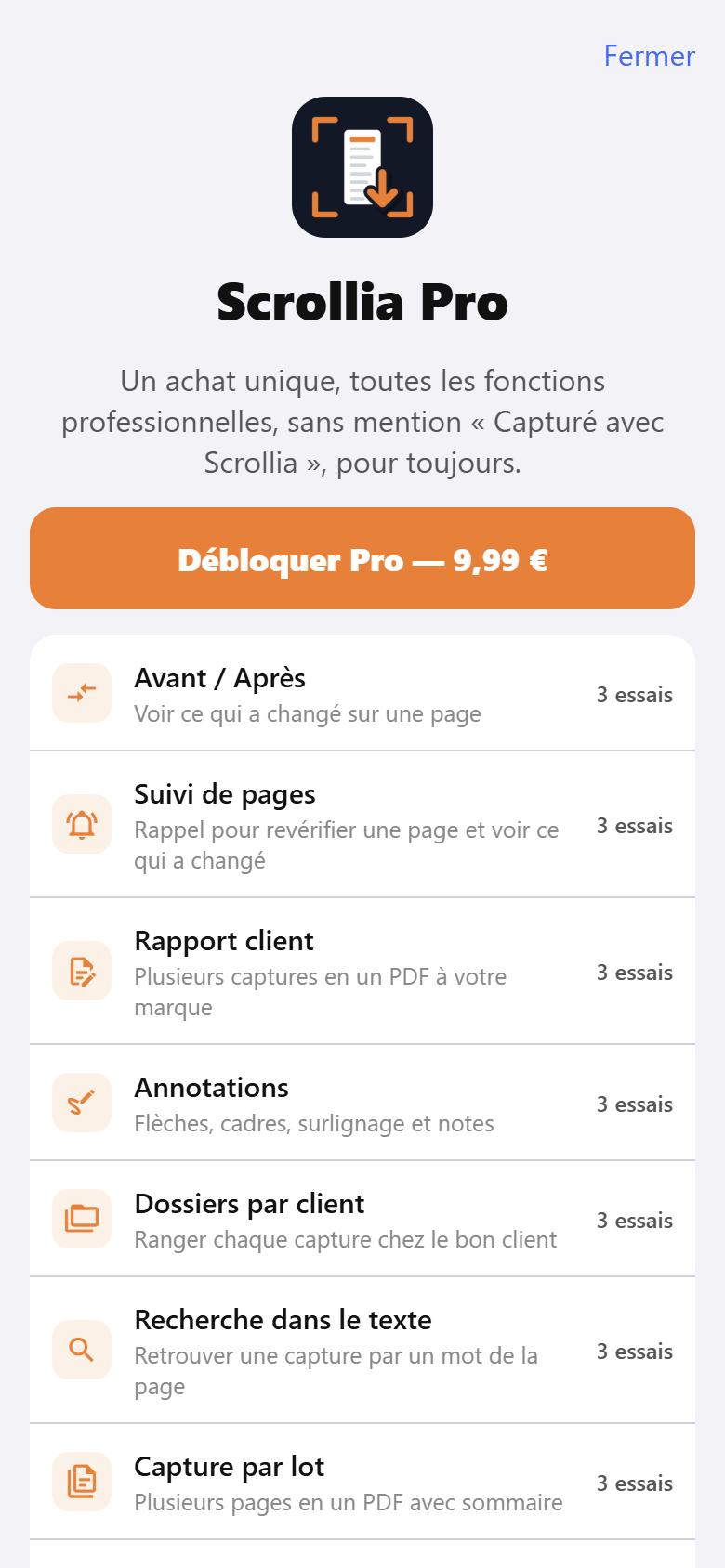
- Chaque fonction Pro peut être essayée gratuitement 3 fois. Le nombre d’essais restants est indiqué dans Options › Scrollia Pro.
- Ensuite, un achat unique débloque tout, sans abonnement, via l’App Store (iPhone) ou Google Play (Android).
- Sur un nouveau téléphone, touchez Restaurer mes achats dans Options › Scrollia Pro.
- Sur iPhone, avec le partage familial d’Apple, l’achat profite aussi aux membres de votre famille.
Pro réunit : Avant / Après, suivi de pages, rapport client, annotations, dossiers par client, recherche dans le texte, capture par lot, planche multi-écrans, PDF, bandeau de preuve, version tablette et ordinateur, masquage, votre marque, empreinte, texte et liens. En version gratuite, une petite mention « Capturé avec Scrollia · J.Conseil » figure en bas à droite des captures ; elle disparaît dès que vous ajoutez votre marque, et avec Pro.
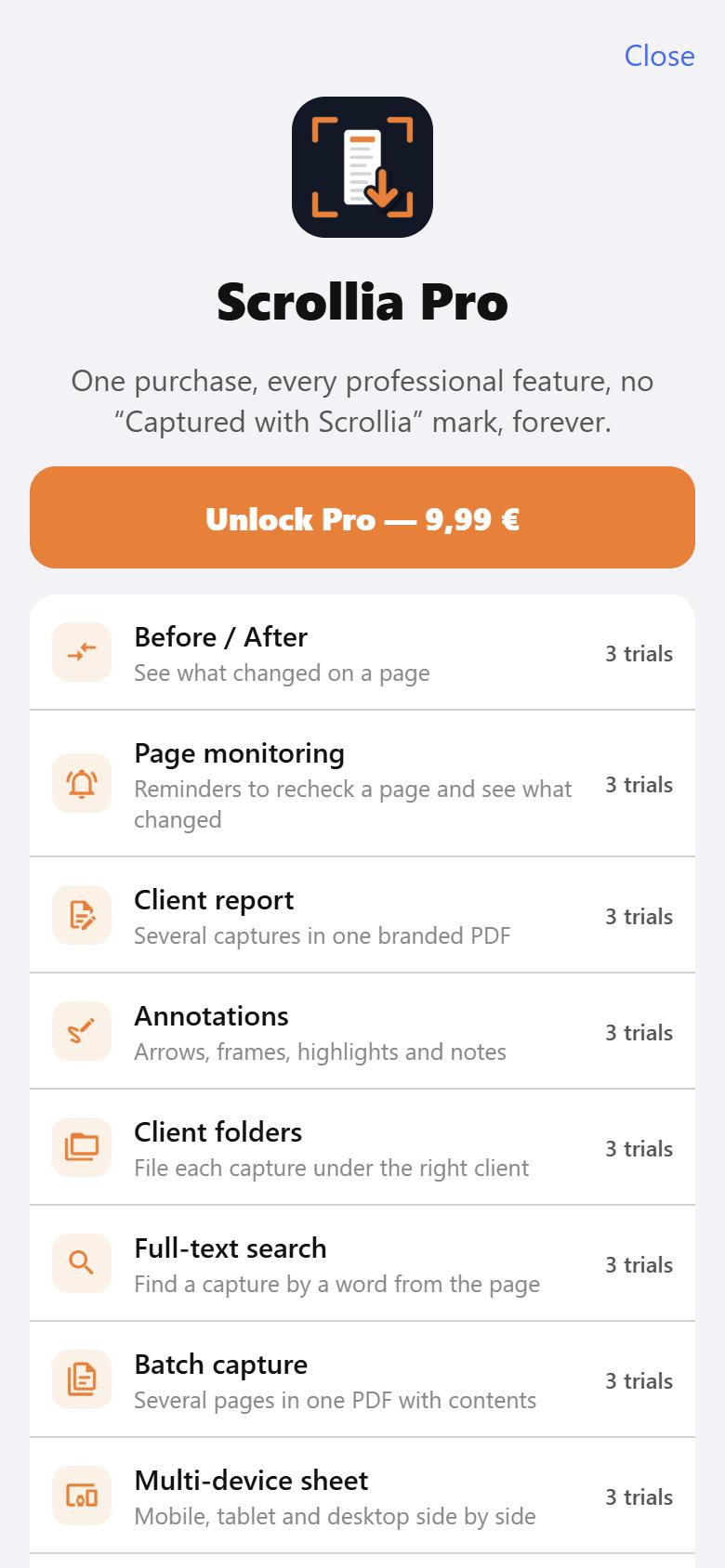
- Each Pro feature can be tried for free 3 times. Remaining trials are shown in Options › Scrollia Pro.
- Then a one-time purchase unlocks everything, with no subscription, through the App Store (iPhone) or Google Play (Android).
- On a new phone, tap Restore purchases in Options › Scrollia Pro.
- On iPhone, with Apple Family Sharing, your family members benefit from the purchase too.
Pro includes: Before / After, page monitoring, client report, annotations, client folders, full-text search, batch capture, multi-device sheet, PDF, proof banner, tablet and desktop version, redaction, your brand, fingerprint, text and links. In the free version, a small “Captured with Scrollia · J.Conseil” mark appears at the bottom right of captures; it disappears as soon as you add your brand, and with Pro.
15Problèmes fréquentsTroubleshooting
- Une bannière de cookies cache la page
- Activez Options › Nettoyage › Nettoyée. La bannière est masquée sur la capture, sans rien accepter à votre place.
- Il manque des images ou une partie est blanche
- Le site charge lentement. Choisissez Options › Délai › 2 s ou 5 s, puis recommencez.
- L’image est moins nette sur une très longue page
- Le téléphone limite la taille d’une image : une très longue page est réduite pour tenir. Utilisez Options › Longueur pour ne garder que le début, ou le format PDF.
- Mes captures sont sombres
- En mode sombre, certains sites s’affichent en sombre. Choisissez Options › Apparence › Clair.
- « Accès refusé » en enregistrant dans Photos
- Ouvrez Réglages › Apps › Scrollia › Photos et autorisez l’ajout de photos.
- La capture s’arrête au premier écran
- Certains sites bloquent le défilement automatique. Faites défiler la page à la main une fois, revenez en haut, puis relancez la capture.
- A cookie banner covers the page
- Turn on Options › Page cleanup › Cleaned. The banner is hidden in the capture, without accepting anything for you.
- Images are missing or part is blank
- The site loads slowly. Choose Options › Delay › 2 s or 5 s, then try again.
- The image is less sharp on a very long page
- Your phone limits image size, so a very long page is scaled down to fit. Use Options › Length to keep only the beginning, or use PDF.
- My captures are dark
- In dark mode, some sites display dark. Choose Options › Appearance › Light.
- “Access denied” when saving to Photos
- Open Settings › Apps › Scrollia › Photos and allow adding photos.
- The capture stops after the first screen
- Some sites block automatic scrolling. Scroll the page by hand once, go back to the top, then capture again.